Számítástechnikai bolt raktára
Kategória: Excel középszint
Feladat leírása
A következő feladatban egy számítástechnikai bolt raktárosának szerepébe bújsz bele.
Oldd meg mindegyik feladatot a leírás alapján.
A feladat leírása közben vedd figyelembe a következőket:
- Ahol lehet, használj képletet, függvényt, hivatkozást,
- Segédszámításokat a W oszloptól balra végezhetsz.
Részfeladatok
1.
Importáld be a termekek.txt tabulátorokkal tagolt szöveg tartalmát a táblázatkezelő alkalmazásba!2.
Nevezd el a létrehozott munkalapot az alábbi névre: Termékek3.
Szúrj be egy új sort a beimportált szöveg felé4. A szövegfájlban tabulátorokkal tagolva találod a terméket árait, keresettségüket és készleten lévő darab számát is. Az árakat az E oszlopba, a keresettséget az F oszlopba, és a készletet pedig a G oszlopba helyezd át. Az E1 cella tartalma legyen „Ára”, az F1 cella tartalma legyen „Keresettsége”, a G1 cella tartalma pedig legyen „Készlet”
5. Az A2:A79-es sorokba beimportált termék nevekben található adatokat bontsd szét az alábbiak szerint:
a) Az első 5 karakter a vonalkód, ezt a D oszlopba írd, a D1 cella tartalma legyen „Vonalkód”
b)
Az alsó kötőjel és a kötőjel között a termék típusa található, ez kerüljön a C oszlopba, a C1 cella tartalma „Típusa” legyenc)
A kötőjel után pedig a termék neve található, ez a B oszlopba megy, a B1 cella tartalma „Termék neve” legyen
6. A J1-es cellába írd be a „Rendelés” szót, majd egyesítsd a cellát a K1-es és az L1-es cellával
7. A J oszlopba függvény segítségével állapítsd meg hogy a keresettség az 3,5-nél magasabb-e, ha igen, akkor jelenítsd meg az „Igen” szót a cellában, ha nem akkor pedig a „Nem” szót
8. A K oszlopban függvény segítségével állapítsd meg hogy a készlet az 30-nál alacsonyabb-e, ha igen, akkor jelenítsd meg az „Igen” szót a cellában, ha nem akkor pedig a „Nem” szót
9. Válassz a C oszlopból egy tetszőleges termék típust, majd függvény segítségével döntsd el az L oszlopban, hogy a termék típusa megegyezik-e az általad választottal, ha igen, akkor jelenítsd meg az „Igen” szót a cellában, ha nem akkor pedig a „Nem” szót
10. Az M1-es cellába írd be a „Végső válasz” szavakat, majd függvény segítségével döntsd el, hogy a J, vagy a K, vagy pedig az L oszlopban szerepel-e az „Igen” szó, ha szerepel, akkor jelenítsd meg az „Igen” szót a cellában, ha nem akkor pedig a „Nem” szót
11. Az N1 cellába írd be, hogy „Rendelési statisztika”, majd egyesítsd az O1 cellával
12. Az N2 cellába írd be, hogy „Rendelt termékek száma”, majd az O2 cellába függvény segítségével számold meg, hány darab „Igen” szó szerepel az M oszlopban
13. Az N3 cellába írd be, hogy „Nem rendelt termékek száma”, majd az O3 cellába függvény segítségével számold meg, hány darab „Nem” szó szerepel az M oszlopban
14. Az N4 cellába írd be, hogy „Rendelés dátuma”, majd az O2 cellába függvény segítségével határozd meg a mai dátumot
15. A P1 cellába írd be, hogy „Legdrágább”, majd a P2 cellába függvény segítségével határozd meg a legdrágább termék nevét, majd kötőjellel elválasztva annak árát
16. Az N6 cellába írd be, hogy „Teljes készlet (db):”, majd az O6 cellába függvény segítségével határozd meg a teljes készlet darabszámát
17. Az N7 cellába írd be, hogy „Átlagos keresettség:”, majd függvény segítségével határozd meg az O7 cellába az átlagos keresettség értékét
18. Az N8 cellába írd be, hogy „10. legdrágább termék ára:”, majd függvény segítségével határozd meg az O8 cellába a 10. legdrágább termék árát
19. Az N9 cellába írd be, hogy „Átlag ár:”, majd függvény segítségével határozd meg az O9 cellába a termékek átlag árát
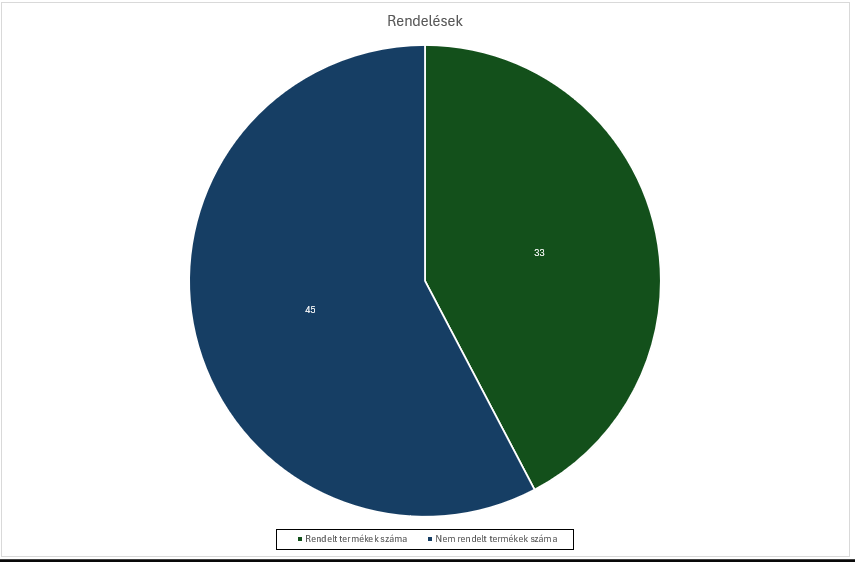
20. Készíts kördiagrammot a rendelési statisztikából (N1:O3), majd helyezd el egy új lapra, amelynek neve „Rendelések” legyen, majd állítsd be ezeket:
a) Diagram címe legyen megjelenítve felül, és „Rendelések” legyen beleírva
b) Változtasd meg sötétkék és sötétzöld színűre a két felület színét
c) Jelenítsd meg az adat feliratokat, majd helyezd el őket középre, és állítsd át a betű színüket fehérre
d) Jelenítsd meg a jelmagyarázatot lent, és állíts be neki fekete körvonalat
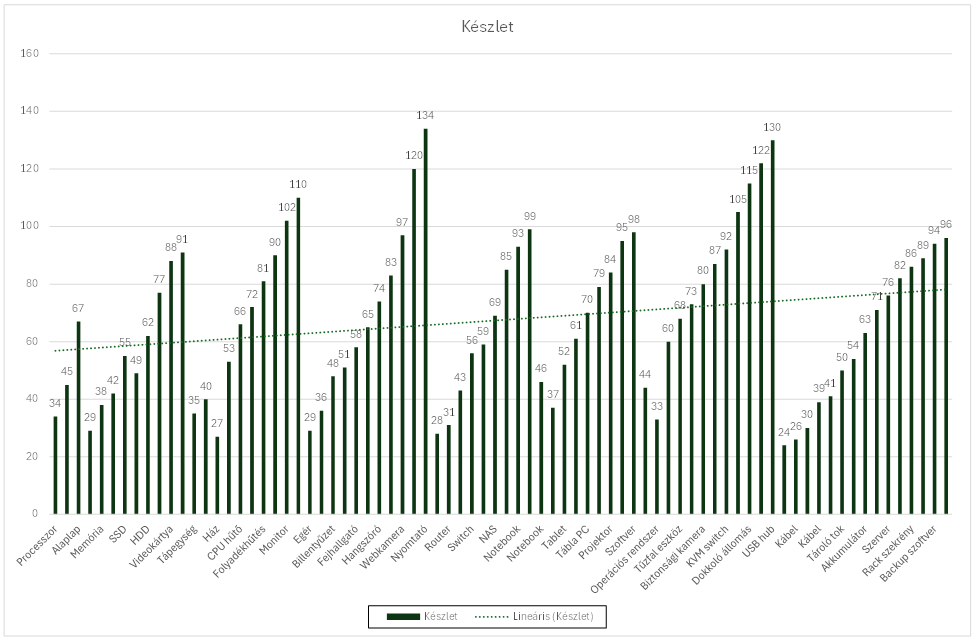
21. Készíts csoportosított oszlopdiagrammot a készletből (C2:C79;G2:G79), majd helyezd el egy új lapra, amelynek neve „Készlet” legyen, majd állítsd be ezeket:
a) Diagram címe legyen megjelenítve felül, és „Készlet” legyen beleírva
b)
Változtasd meg a színt, egy általad választottrac) Jelenítsd meg a jelmagyarázatot lent, és állíts be neki fekete körvonalat
d) Jelenítsd meg az adat feliratokat
e) Jelenítsd meg a trendvonalat
22. Állítsd be az első sort félkövérre, és növeld meg a betűméretét 13-ra, majd állítsd be a „Times New Roman” betűtípust
23. Az A1 cellát húzd át egy vastag kék szaggatott vonallal
24. Mentsd el az A1:E79 tartományt PDF kiterjesztésű fájl formátumba, megoldas.pdf néven