Gyalogos útvonaltervek (2026. október)
PowerPoint középszintű digitális kultúra érettségi feladat · 2026. október · Prezentációkészítés
Tanulói változat – megoldásfájlok nélkülFeladat leírása
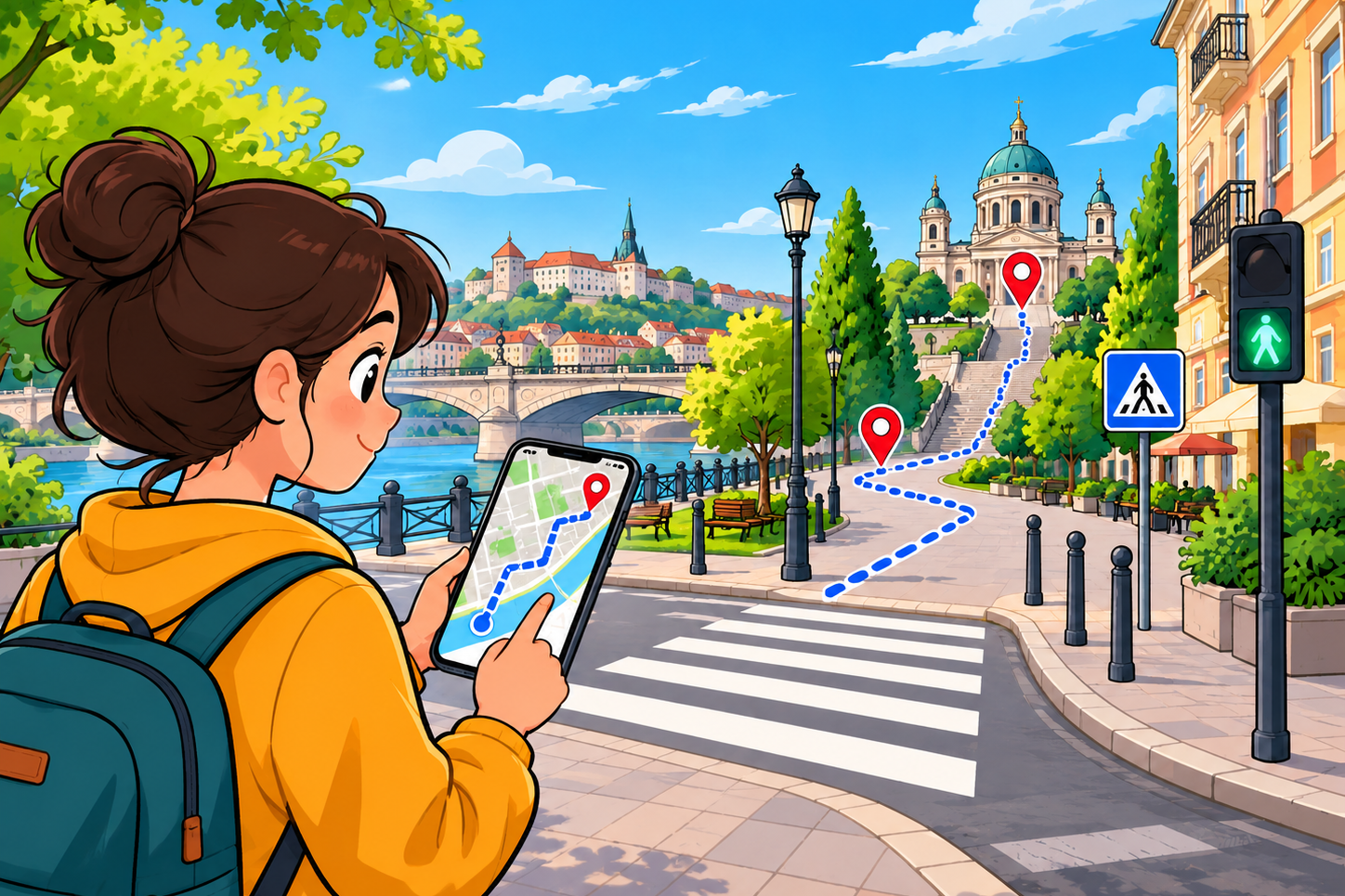
A közlekedési útvonaltervezéshez többféle alkalmazás létezik mobileszközökre. Ezek használatának alaplogikája hasonló, bár mindegyik tartalmaz valami specialitást is.
Készítsen az útvonaltervező használatáról egy bemutatóban animált infografikát a legfontosabb lépések ismertetésére az alábbi feladatok megoldásával!
A dia szövegét az UTF-8 kódolású szoveg.txt fájlban találja. A bemutató elkészítéséhez használja fel a következő két képet: hatter.png és ikon.svg!
Részfeladatok
1. Készítsen az infografikához egy darab diából álló bemutatót a minta és a leírás szerint! Munkáját a prezentációkészítő alkalmazás alapértelmezett formátumának megfelelően utvonalterv néven mentse! A dia képaránya 16:9-es legyen!
A bemutató kialakításakor vegye figyelembe az egyes elemeknek a mintán látható elhelyezkedését, méretét és egymáshoz való viszonylagos helyzetét! A dia méretétől függően a szövegdobozok, a feliratok tördelése és a rajzolt elemek helyzete eltérhet a mintától.2. A dián a következő beállításokat végezze el!
a) Állítsa a diaelrendezést üresre vagy csak cím elrendezésűre, és a háttérnek a hatter.png képet 60%-os átlátszósággal!
b) A bemutató szövegét és az ábrákhoz tartozó feliratokat Open Sans betűtípussal jelenítse meg!
c) A cím és az ábrafeliratok egységesen három különböző betűmérettel készüljenek a minta szerint! A betűméret 13–33 pont közötti legyen, a betűszín pedig az alapértelmezett szín vagy fekete!
3. Készítse el a dia felső részére a címet! A cím szövege a diához képest középre igazított legyen! A cím a választott betűméretek közül a legnagyobb betűméretű, nagybetűs és félkövér betűstílusú legyen!
4. A diára szúrjon be egy lekerekített sarkú négyzetet!
a) A négyzet oldalhossza 5–6 cm közötti legyen! Az oldalhosszúságot úgy válassza meg, hogy a minta szerinti elforgatásban és elrendezésben 4 négyzet vízszintesen a dián elférjen majd!
b) A négyzet kitöltése fehér színű és szegélye 3 pontos legyen!
c) Állítsa be az alakzat elforgatását 45°-ra!
5. A további munkához, ahol szükséges, alkalmazzon ideiglenesen az alakzatokra csoportosítást, illetve csoportbontást!
A négyzetet másolja le még 3 példányban és helyezze el a mintához hasonlóan!a) A négyzetek függőlegesen azonos magasságban és vízszintesen egyenletesen elosztva, a dián belül helyezkedjenek el, ne fedjék egymást!
b) A négyzetek szegélye balról jobbra négy, egyre sötétebb kék árnyalat legyen!
c) Helyezze el a négyzetekre a minta szerinti szöveget! A feliratok első egy vagy két szava a mintának megfelelően önálló sorba kerüljön! A szöveg többi részének betűmérete legyen kisebb úgy, hogy maximum 3 sorban elférjen!
d) Szúrja be az ikon.svg képet a négyzetek minta szerinti részére! A képek magasságát arányos méretezéssel állítsa 2,0–2,2 cm közöttire! A négyzet szegélyét és a szöveget ne fedje!
6. Szúrjon be a négyzetek közé 3 derékszögbe kanyarodó sarkos, vagy íves nyilat a minta szerinti helyzetbe!
a) A nyilak kezdete a megelőző négyzet szegélyéhez illeszkedjen, hegye a következő négyzet oldalát metssze a minta szerint! A nyilak ne legyenek takarásban!
b) A nyilak színe egyezzen meg a megelőző négyzet szegélyének színével és ne legyen szegélyük!
7. Állítson be a négyzetek és nyilak egyenkénti megjelenésére animációt a következő beállításokkal:
a) A négy négyzetet a rajtuk elhelyezett objektumokkal együtt foglalja négy csoportba!
b) Állítson be megjelenés-animációt, amely egymás után automatikusan, kattintás nélkül jeleníti meg a csoportokat és nyilakat. Először a bal oldali tábla, majd a belőle induló nyíl, a következő ábra, majd az abból induló nyíl jelenjen meg, és így tovább!
c) Az animáció késleltetése egységesen legyen 1,5 mp!
További PowerPoint középszintű érettségi feladatok

Vitorlázás (2024. október)
A vitorlás hajók hajdan az emberek egyik legfontosabb távolsági közlekedési és szállításieszközei voltak. Manapság sokan...
Megnyitás
Vizuális illúziók (2022. május - idegen nyelv)
„Egy optikai csalódást (más néven vizuális illúziót) vizuálisan észlelt képek jellemeznek,melyek eltérnek az objekt&i...
Megnyitás
Anonymus pontverseny (2022. május)
Az Anonymus Gimnázium pontversenyt indított diákjai számára, melyben a feladatokatkülönböző számítógépes alkalmazás...
MegnyitásDigitális kultúra érettségi felkészítő érdekel?

A digikultura.hu oldalon rövid videókon, azonnal kiértékelős online feladatokon keresztül készülhetsz fel a digitális kultúra érettségire.
Találhatsz itt egyedi feladatlapokat, illetve ha elakadnál, akkor azonnali AI segítséget kapsz.
digikultura.hu megnyitása