Tech-Történelem Magazin
Kategória: Word - emelt szint
Feladat leírása
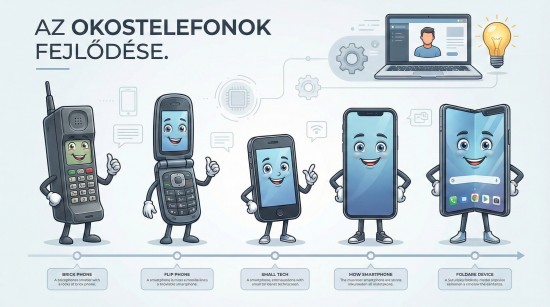
Egy technológiai magazin különszámát kell szerkesztened. A kiadvány stílusa modern, sötét tónusú („Dark Mode”). A feladat során először a vizuális keretrendszert (stílusok, színek) kell kialakítanod, és csak utána illesztheted be a tartalmat.
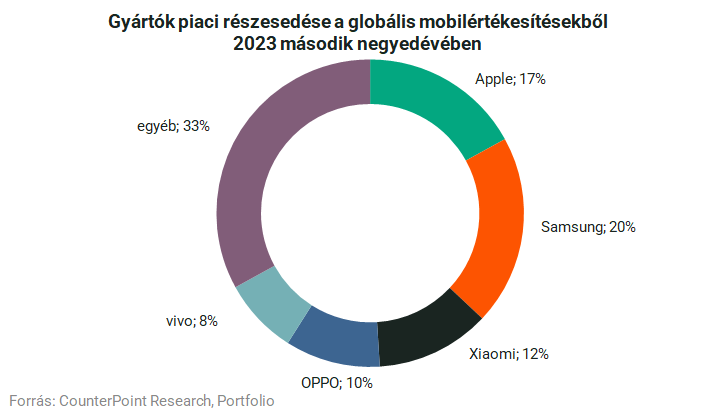
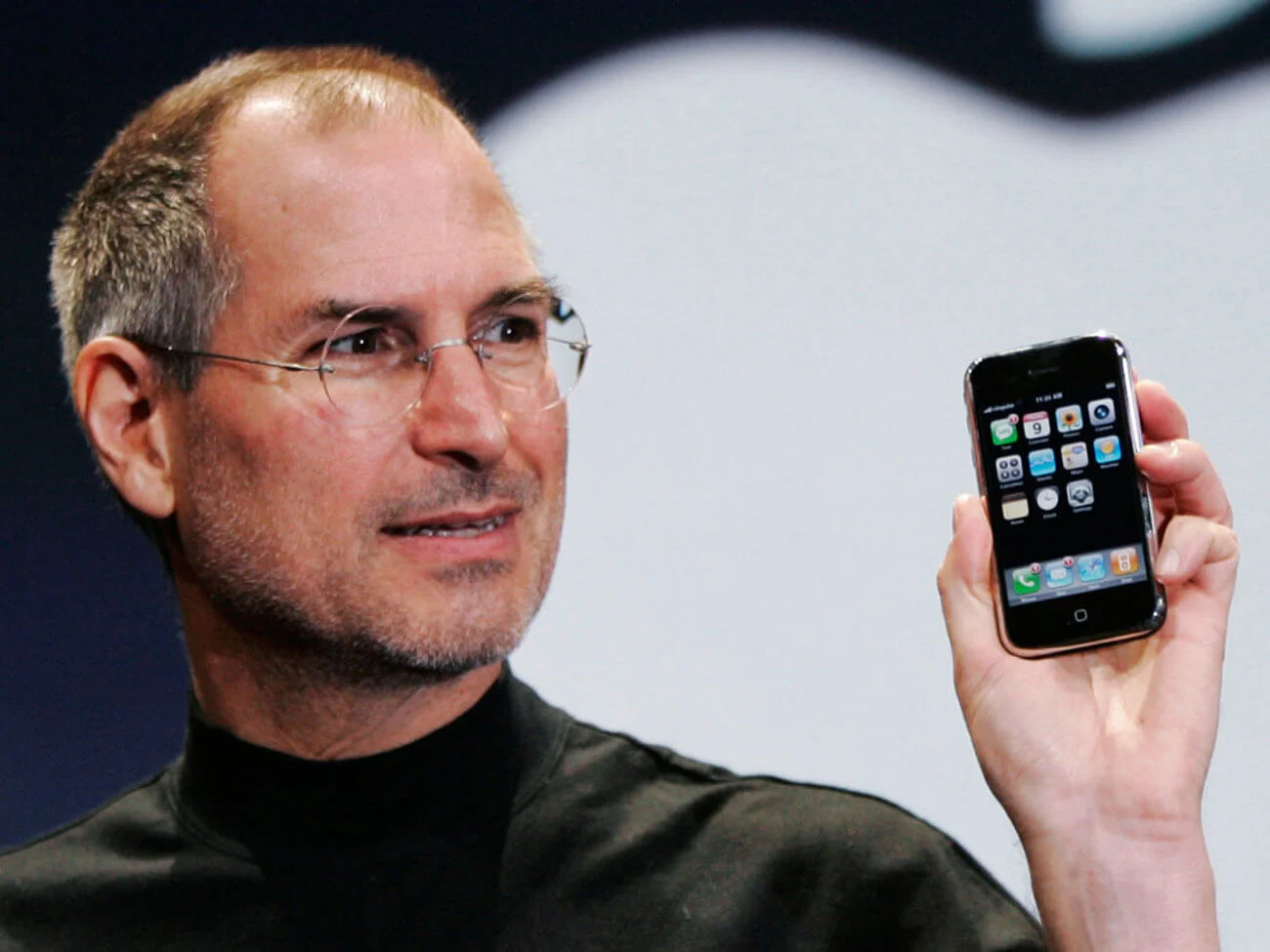
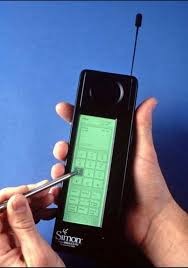
A munkához használd a mobil_forras.txt fájlt, valamint a simon.jpg, jobs.png és stats.png képeket.
A kész dokumentumot mentsd mobil_history néven!
Részfeladatok
1. Kezdd a munkát egy üres dokumentummal! Állítsd be a papírméretet A4-re, a tájolást állóra, a margókat pedig egységesen 2 cm-re minden oldalon!
2. Állítsd be az oldal háttérszínét sötétszürkére (RGB: 50, 50, 50), hogy megteremtsd a „Dark Mode” alaphangulatát!
3. Módosítsd a „Normál” stílust: a betűszín legyen fehér (hogy olvasható legyen), a betűtípus Calibri, 11 pontos, a sorköz pedig 1,2-es!
4. Hozz létre egy új stílust „Tech Cím” néven az alcímek számára! Beállításai: Arial betűtípus, 16 pont, félkövér, neonzöld szín (RGB: 0, 255, 128).
5. Egészítsd ki a „Tech Cím” stílust szegéllyel és térközzel: a bal oldalon legyen egy 4 pont vastag fehér vonal, a térköz előtte 18 pont, utána 12 pont legyen!
6. Módosítsd a beépített „Címsor 1” stílust a főcímhez! Legyen Arial Black, 26 pont, fehér színű, középre igazított, és állítsd be a „Minden kiskapitális” vagy „Csupa nagybetű” effektust!
7. Illeszd be a mobil_forras.txt fájl tartalmát a dokumentumba! Ha szükséges, ellenőrizd a karakterkódolást (UTF-8).
8. A dokumentum legelső sorát („Zsebre vágott világ...”) formázd meg a módosított Címsor 1 stílussal!
9. Az összes alcímet („A téglafonoktól...”, „A 2007-es fordulat”, „Generációk harca...”, „Hardveres innovációk”, „A jövő...”) formázd a saját „Tech Cím” stílusoddal!
10. A „Generációk harca” fejezet alatt található pontosvesszős adatsort („Generáció;Év...”) alakítsd át táblázattá!
11. A táblázat elé és után szúrj be folyamatos szakasztörést! Ebben az új szakaszban (ahol a táblázat van) állítsd a bal és jobb margót 1-1 cm-re!
12. Formázd a táblázatot: a cellák háttérszíne legyen fekete, a betűszín neonzöld (a Tech Cím színével egyező), a szegélyek pedig vékony fehérek!
13. A „Hardveres innovációk” fejezetben felsorolt tételeket (Kijelzők, Kamerák, Processzorok) alakítsd felsorolássá! Használj egyedi listajelet, például egy kis négyzetet (Wingdings)!
14. Keress meg minden csupa nagybetűs, rövidítést a szövegben (pl. IBM, WAP, LTE, AI, AR), és a Csere funkcióval formázd őket félkövérré és dőltté!
15. Szúrd be a simon.jpg képet az első bekezdésbe! Méretezd 4 cm szélesre, igazítsd a laptükör bal felső sarkába, és állítsd be a szöveg körbefuttatását!
16. Helyezd el a jobs.png képet a „2007-es fordulat” fejezetnél! Tükrözd vízszintesen a képet, és igazítsd a jobb margóhoz!
17. Illeszd be a stats.png képet a dokumentum legvégére, és készíts hozzá automatikus ábraaláírást „Piaci részesedések” szöveggel!
18. A „Simon Personal Communicator” kifejezéshez fűzz lábjegyzetet a következő szöveggel: „A világ első okostelefonja.”!
19. Készíts Ábrajegyzéket (nem tartalomjegyzéket!) a dokumentum végére, egy új oldalra, amely felsorolja a képaláírásokat!
20. Állíts be oldalszegélyt a teljes dokumentumra! Ez legyen 3 pont vastag, folytonos, neonzöld vonal, „Árnyékos” beállítással.
21. Mentsd el a dokumentumot PDF formátumban! Ügyelj arra, hogy a mentési beállításoknál a PDF/A (archiválási) szabvány legyen kiválasztva!