Fermi paradoxon
Kategória: Word - emelt szint
Feladat leírása
Egy tudományos konferenciára kell készítened egy kézbe vehető, kis méretű információs füzetet (brosúrát) a földönkívüli élet kereséséről. Mivel ez egy nyomdai anyag lesz, szinte minden beállítást módosítanod kell az alapértelmezett Word sablonhoz képest (lapméret, betűtípusok, színek, margók). A cél egy sötét hangulatú, modern kiadvány.
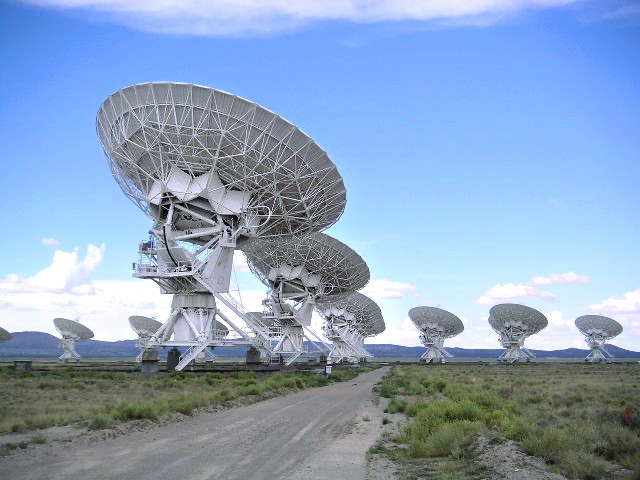
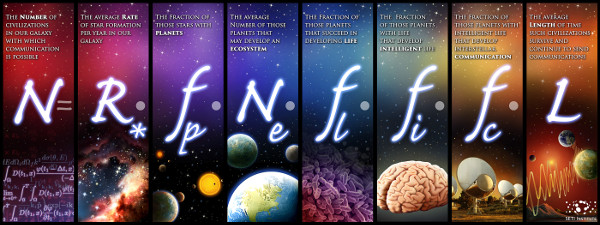
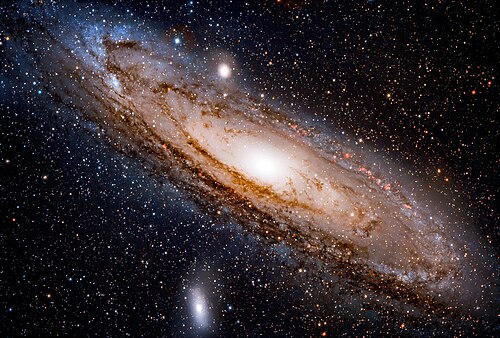
A munkához használd fel a fermi_hard.txt állományt, valamint a csillagkod.jpg, drake.png és teleszkop.jpg képeket.
A kész dokumentumot mentsd fermi_zseb néven a szövegszerkesztő saját formátumában!
Részfeladatok
1. A dokumentum mérete ne a szokásos A4 legyen, hanem állítsd át A5-ös méretre! A margókat minden oldalon állítsd egységesen 1,5 cm-re (Keskeny)!
2. A dokumentum teljes hátterszínét változtasd meg sötétkékre (RGB: 10, 20, 50), hogy az űr hangulatát idézze!
3. Még a szöveg beillesztése előtt állítsd be az élőfejet és élőlábat!
a) Az élőfejbe írd be az alábbi szöveget: TanuljTovival.hu, és igazítsd a jobb szélre! A betűszín legyen fehér, hogy látszódjon a sötét háttéren.
b) Az élőlábban helyezz el oldalszámozást, de ne a szokásos arab számokkal, hanem római számokkal (I, II, III...)! Igazítsd középre, betűszíne legyen sárga.
4. Importáld a fermi_hard.txt szöveget! Mivel a háttér sötét, a teljes szöveg betűszínét azonnal állítsd át fehérre vagy nagyon világos szürkére, hogy olvasható legyen!
5. Hozd létre a „Brosúra Törzs” stílust a folyószöveghez, mert az alap betűtípus nem megfelelő. Beállítások:
a) Betűtípus: Verdana (vagy Tahoma), mérete 10 pont.
b) Sorköz: pontosan 14 pont (ne szimpla vagy 1,5 soros legyen!).
c) Térköz: a bekezdések után legyen 8 pont térköz. Igazítás: sorkizárt.
6. Módosítsd a Címsor 1 stílust, hogy teljesen elüssön a normál szövegtől:
a) Betűtípus: Courier New (vagy más talpas, írógép jellegű betű), 14 pont, félkövér.
b) Szín: Élénk neonzöld (pl. RGB 0, 255, 0).
c) Szegély: bal oldalon legyen egy 3 pont vastag fehér vonal.
d) Bekezdés beosztása: állítsd be, hogy mindig új oldalon kezdődjön (Új oldalra törés)!
7. Formázd meg a dokumentumot a stílusokkal:
a) A főcímet („Hol van mindenki?...”) formázd Címsor 1-gyel, de vedd ki belőle az „Új oldalra törés” beállítást (csak ennél az egynél), és igazítsd középre!
b) Az összes többi alcímet formázd Címsor 1 stílussal (így mindegyik új oldalra kerül majd a kis A5-ös méret miatt).
c) A teljes törzsszövegre alkalmazd a „Brosúra Törzs” stílust.
8. Végezz el egy speciális cserét: keress meg minden gondolatjelet (–) a szövegben, és cseréld le őket dupla csillag (**) karakterre, piros színnel kiemelve!
9. A Drake-egyenlet elemeit („R: ...” - „L: ...”) alakítsd át táblázattá, de ne a szokványos módon:
a) A táblázat legyen 2 oszlopos. Az első oszlop szélessége legyen pontosan 1 cm, a másodiké 10 cm.
b) Tüntesd el a táblázat szegélyeit (Nincs szegély)!
c) Állíts be a táblázatnak fehér háttérszínt (hogy a sötétkék lapon „papírcsík” hatása legyen), a benne lévő betűk színét pedig állítsd vissza feketére!
10. Kezeld a képeket speciális elrendezéssel:
a) A csillagkod.jpg képet tedd a szöveg MÖGÉ (Szöveg mögé opció), és húzd szét akkorára, hogy a teljes első oldalt befedje (mint egy borítóhátteret).
b) A drake.png képletet vágd kör alakúra (kör alakú képkörvonal/maszkolás), és helyezd el a táblázat mellé a jobb margóra, „Szoros” körbefuttatással.
11. A „Lehetséges magyarázatok” fejezetben a három főkategóriát („vagy ritka az élet...”, „vagy gyakori...”, „vagy már itt vannak...”) emeld ki felsorolással. A felsorolás jele ne a pötty legyen, hanem a „?” karakter!
12. A dokumentum legvégén készíts Tartalomjegyzéket, de egyéni formátummal: a kitöltőjel legyen aláhúzás (_) a pontok helyett, és a tartalomjegyzék betűtípusa legyen dőlt!
13. A „Nagy Szűrő” kifejezéshez szúrj be egy lábjegyzetet. A lábjegyzet jelölése ne szám (1) legyen, hanem „A” betű!
14. Mentsd el a dokumentumot PDF formátumban `fermi_zseb.pdf` néven. A mentési beállításoknál állítsd be, hogy a dokumentum tulajdonságai (metaadatok) NE kerüljenek mentésre!